
Cara menarik rumus Excel ke bawah merupakan keterampilan dasar namun krusial bagi siapapun yang bekerja dengan spreadsheet. Menguasai teknik ini akan meningkatkan efisiensi dan produktivitas Anda secara signifikan, lho! Bayangkan, Anda tak perlu lagi mengetik rumus berulang kali untuk setiap baris data. Dengan memahami cara kerja fitur AutoFill dan berbagai triknya, pekerjaan Anda akan terasa lebih ringan dan hasilnya lebih akurat.
Dari rumus sederhana seperti penjumlahan hingga rumus kompleks seperti VLOOKUP, semua bisa ditarik ke bawah dengan mudah dan cepat. Siap-siap untuk meningkatkan skill Excel Anda dan selesaikan pekerjaan analisis data dengan lebih cepat dan tepat!
Artikel ini akan memandu Anda melalui langkah-langkah praktis dalam menarik rumus Excel ke bawah, mulai dari memahami mekanisme AutoFill hingga mengatasi masalah umum seperti referensi sel absolut dan relatif. Anda akan mempelajari berbagai teknik untuk menarik rumus sederhana dan rumus yang lebih kompleks, termasuk penggunaan Fill Handle dan AutoFill Options. Dengan panduan lengkap ini, Anda akan mampu menguasai teknik ini dan meningkatkan produktivitas Anda dalam bekerja dengan data di Excel.
Mari kita mulai!
Mengenal Fungsi AutoFill di Excel

Microsoft Excel, aplikasi andalan untuk mengolah data, menawarkan fitur-fitur canggih yang mampu meningkatkan efisiensi kerja. Salah satu fitur yang paling sering digunakan dan sangat bermanfaat adalah AutoFill. Fitur ini memungkinkan Anda untuk dengan cepat mengisi sel-sel dengan data atau rumus, tanpa perlu mengetik ulang secara manual. Bayangkan Anda perlu menjumlahkan angka di kolom A, lalu mengulang proses yang sama untuk kolom B, C, dan seterusnya.
Menguasai cara menarik rumus Excel ke bawah ibarat memiliki senjata rahasia dalam mengolah data. Cukup seret tanda kecil di pojok kanan bawah sel yang berisi rumus, dan voila! Data terisi otomatis. Kecepatan dan efisiensi kerja pun meningkat drastis, layaknya efektivitas kalimat iklan yang tepat sasaran, seperti yang bisa Anda temukan di contoh kalimat iklan produk ini.
Dengan trik sederhana ini, analisis data Anda akan jauh lebih cepat dan akurat, memberikan hasil yang maksimal seperti kampanye pemasaran yang sukses. Jadi, kuasai teknik menarik rumus Excel dan tingkatkan produktivitas Anda sekarang juga!
AutoFill hadir sebagai solusi praktis untuk mengotomatiskan proses berulang ini, sehingga Anda bisa fokus pada analisis data, bukan sekadar input data.
Menguasai trik menarik rumus di Excel, seperti dengan klik dan drag handle kecil di pojok kanan bawah sel, sangat penting, apalagi bagi calon management trainee. Bayangkan, jika Anda melamar posisi gaji management trainee Lion Air yang menjanjikan, kemampuan mengolah data dengan cepat dan akurat lewat Excel jadi nilai tambah. Kecepatan dalam menganalisis data keuangan perusahaan, misalnya, bisa Anda peroleh dengan menguasai teknik sederhana ini.
Setelah memahami cara menarik rumus ke bawah, Anda siap mengelola data gaji karyawan dengan efisien, sekaligus meningkatkan peluang karier Anda. Jadi, kuasai dulu teknik dasar Excel sebelum melangkah lebih jauh!
Mekanisme Kerja AutoFill dalam Menarik Rumus ke Bawah
AutoFill bekerja berdasarkan pola yang dideteksi dari data atau rumus pada sel yang dipilih. Ketika Anda menarik “handle” kecil (kotak kecil di pojok kanan bawah sel) ke bawah, Excel akan mendeteksi pola dan menerapkannya pada sel-sel di bawahnya. Jika sel berisi rumus, AutoFill akan menyesuaikan rumus tersebut dengan referensi sel yang baru. Misalnya, jika rumus di sel A1 adalah “=A2+A3”, dan Anda menarik AutoFill ke bawah, maka rumus di sel A2 akan menjadi “=A3+A4”, di sel A3 akan menjadi “=A4+A5”, dan seterusnya.
Menarik rumus Excel ke bawah? Gampang kok! Cukup klik pojok kanan bawah sel yang berisi rumus, lalu seret ke bawah hingga baris yang diinginkan. Efisiensi ini mirip dengan mencari cara mendapatkan uang dengan singkat , di mana efisiensi waktu sangat berharga. Setelah menguasai trik Excel ini, Anda bisa fokus pada strategi menghasilkan pendapatan tambahan.
Kecepatan dan ketepatan dalam menarik rumus di Excel sama pentingnya dengan kecepatan dalam meraih tujuan finansial. Jadi, kuasai dulu teknik dasar Excel ini, lalu eksplorasi potensi penghasilan Anda!
Excel secara cerdas akan menyesuaikan referensi sel sesuai dengan posisi sel baru.
Contoh Penerapan AutoFill pada Rumus Sederhana
Kemampuan AutoFill dalam menangani rumus sederhana seperti penjumlahan, pengurangan, perkalian, dan pembagian sangat membantu dalam mempercepat proses perhitungan. Berikut beberapa contohnya:
- Penjumlahan: Jika sel A1 berisi “=B1+C1”, dan Anda menarik AutoFill ke bawah, maka sel A2 akan berisi “=B2+C2”, A3 akan berisi “=B3+C3”, dan seterusnya. Ini sangat berguna ketika Anda memiliki banyak baris data yang perlu dijumlahkan.
- Pengurangan: Sama seperti penjumlahan, rumus pengurangan seperti “=B1-C1” di sel A1 akan otomatis disesuaikan menjadi “=B2-C2”, “=B3-C3”, dan seterusnya saat AutoFill digunakan.
- Perkalian: Rumus perkalian seperti “=B1*C1” di sel A1 akan menjadi “=B2*C2”, “=B3*C3”, dst. setelah AutoFill diterapkan.
- Pembagian: Rumus pembagian seperti “=B1/C1” di sel A1 akan berubah menjadi “=B2/C2”, “=B3/C3”, dan seterusnya jika Anda menggunakan AutoFill.
Perbedaan Hasil AutoFill pada Sel Berisi Rumus dan Data Biasa
Perbedaan mendasar terletak pada bagaimana Excel menangani informasi tersebut. Pada sel berisi rumus, AutoFill akan menyesuaikan referensi sel, sementara pada sel berisi data biasa, AutoFill akan menyalin data tersebut ke bawah. Perhatikan tabel berikut:
| Sel | Isi Sel | Hasil AutoFill ke Bawah | Penjelasan |
|---|---|---|---|
| A1 | =1+2 | =2+3 (jika A2 berisi 2 dan A3 berisi 3) | Rumus disesuaikan |
| A2 | 3 | 3, 3, 3,… | Data disalin |
| A3 | “Halo” | “Halo”, “Halo”, “Halo”,… | Data disalin |
| A4 | 10/2 | 11/3 (jika A5 berisi 11 dan A6 berisi 3) | Rumus disesuaikan |
Langkah-Langkah Penggunaan AutoFill
Penggunaan AutoFill sangat intuitif. Berikut langkah-langkahnya:
- Pilih sel yang berisi data atau rumus yang ingin Anda tarik ke bawah.
- Cari “handle” kecil (kotak kecil) di pojok kanan bawah sel yang dipilih. Ini adalah indikator untuk AutoFill.
- Klik dan tahan “handle” tersebut dengan mouse.
- Tarik “handle” ke bawah hingga ke sel terakhir yang ingin diisi. Anda akan melihat pratinjau bagaimana data atau rumus akan disalin atau disesuaikan.
- Lepaskan tombol mouse. Excel akan secara otomatis mengisi sel-sel yang dipilih dengan data atau rumus yang telah disesuaikan.
Bayangkan sebuah persegi panjang kecil di pojok kanan bawah sel terpilih. Anda mengklik dan menyeret persegi panjang tersebut ke bawah, seperti menggambar garis vertikal. Excel akan secara otomatis mengisi sel-sel yang dilalui garis tersebut sesuai dengan pola data atau rumus pada sel awal.
Skenario Penggunaan AutoFill yang Efektif dan Efisien
AutoFill bukan hanya untuk rumus sederhana. Fitur ini sangat berguna dalam berbagai skenario, misalnya:
- Membuat deret angka atau tanggal secara otomatis.
- Mengisi data ke dalam kolom yang memiliki pola berulang.
- Menyalin format sel ke beberapa sel lainnya.
- Menyesuaikan rumus yang merujuk pada sel lain, sehingga rumus dapat diterapkan pada seluruh data.
- Mempercepat pembuatan laporan atau analisis data dengan jumlah data yang besar.
Mengatasi Masalah Saat Menarik Rumus ke Bawah
Menarik rumus ke bawah di Excel adalah fitur yang sangat praktis untuk menghemat waktu dan tenaga. Namun, terkadang proses ini bisa menimbulkan masalah, terutama jika kita tidak memahami konsep referensi sel absolut dan relatif. Pemahaman yang baik tentang hal ini akan memastikan hasil perhitungan yang akurat dan mencegah kesalahan yang mungkin terjadi. Artikel ini akan membahas beberapa masalah umum yang sering dijumpai dan memberikan solusi praktis untuk mengatasinya.
Referensi Sel Absolut dan Relatif
Pemahaman tentang referensi sel absolut dan relatif adalah kunci untuk menghindari kesalahan saat menarik rumus ke bawah. Referensi sel relatif akan berubah secara otomatis saat rumus ditarik ke bawah atau ke samping, sementara referensi sel absolut tetap konstan. Perbedaan inilah yang sering menyebabkan hasil yang tidak sesuai harapan. Mari kita telusuri lebih lanjut bagaimana hal ini terjadi dan bagaimana cara mengatasinya.
Menguasai cara menarik rumus Excel ke bawah, dengan klik dan drag pada pojok kanan bawah sel, sangat penting untuk efisiensi kerja. Bayangkan, kecepatan Anda dalam menganalisis data bisa secepat perputaran uang keluarga Rothschild, yang kekayaannya legendaris. Ingin tahu lebih detail mengenai keturunan Rothschild saat ini ? Kembali ke Excel, teknik ini — menarik rumus ke bawah — menghindari penulisan rumus berulang, meningkatkan akurasi, dan menghemat waktu berharga Anda.
Jadi, kuasai trik sederhana ini untuk hasil kerja yang maksimal!
Contoh Kasus Rumus yang Menghasilkan Error
Misalnya, kita memiliki data penjualan di kolom A (jumlah barang terjual) dan kolom B (harga per unit). Di kolom C, kita ingin menghitung total penjualan dengan rumus `=A1*B1`. Jika kita menarik rumus ini ke bawah, maka referensi sel akan berubah secara otomatis menjadi `=A2*B2`, `=A3*B3`, dan seterusnya. Namun, jika kita ingin mengalikan jumlah barang terjual dengan harga tetap (misalnya, harga di sel B1), maka kita perlu menggunakan referensi sel absolut.
Mengatasi Masalah Referensi Sel dengan Simbol ‘$’
Simbol ‘$’ digunakan untuk mengunci referensi sel, baik baris maupun kolom, atau keduanya. `$A$1` akan mengunci referensi sel A1 secara absolut, baik baris maupun kolom. `$A1` akan mengunci kolom A tetapi barisnya tetap relatif, begitu pula `A$1` yang mengunci baris 1 tetapi kolomnya tetap relatif. Penggunaan simbol ‘$’ ini sangat penting untuk memastikan bahwa rumus kita menghasilkan hasil yang akurat saat ditarik ke bawah.
Menarik rumus di Excel itu mudah, kok! Cukup seret kotak kecil di pojok kanan bawah sel sampai ke baris yang diinginkan. Bayangkan saja, seefisien itu mengolah data, bahkan lebih cepat daripada menghitung total gaji pemain bola dengan gaji tertinggi di dunia! Kecepatannya mengingatkan kita pada kecepatan pemain bola profesional di lapangan. Kembali ke Excel, teknik ini sangat praktis untuk berbagai perhitungan, dari yang sederhana hingga rumus kompleks.
Dengan trik simpel ini, pekerjaan Anda di Excel akan jauh lebih efisien dan hemat waktu.
Contoh Kode Rumus dan Hasilnya
Berikut contoh penerapan referensi sel absolut dan relatif, serta hasil setelah ditarik ke bawah:
Misalkan sel A1 berisi 10, A2 berisi 20, A3 berisi 30. Sel B1 berisi
1000. Rumus dengan referensi sel relatif
`=A1*B1`Hasil setelah ditarik ke bawah:
Baris Kolom A Kolom B Kolom C (=A1*B1) 1 10 1000 10000 2 20 1000 20000 3 30 1000 30000 Rumus dengan referensi sel absolut pada kolom B: `=A1*$B$1`Hasil setelah ditarik ke bawah:
Baris Kolom A Kolom B Kolom C (=A1*$B$1) 1 10 1000 10000 2 20 1000 20000 3 30 1000 30000
Perhatikan perbedaan hasil pada kolom C. Pada contoh pertama, nilai di kolom B berubah mengikuti baris, sedangkan pada contoh kedua, nilai di kolom B tetap konstan karena referensi selnya absolut.
Menarik Rumus Excel ke Bawah: Lebih dari Sekadar Drag and Drop: Cara Menarik Rumus Excel Ke Bawah
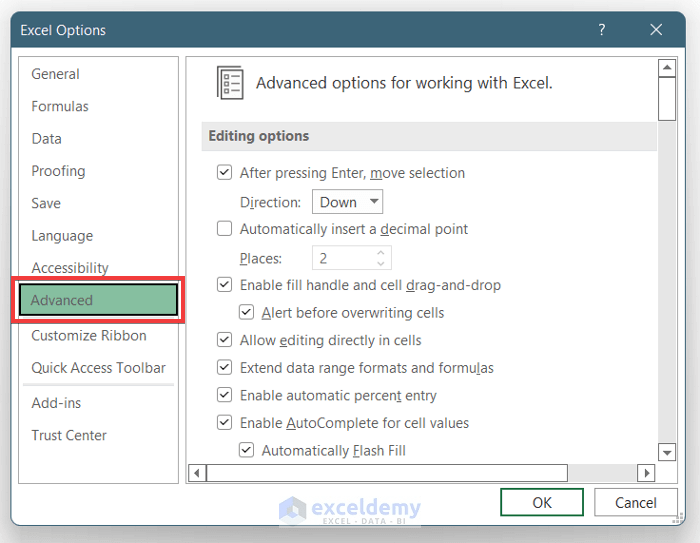
Menguasai teknik menarik rumus ke bawah di Excel bukan hanya soal efisiensi, tapi juga kunci untuk analisis data yang lebih cepat dan akurat. Bayangkan Anda memiliki ratusan baris data yang perlu diproses dengan rumus yang sama; menarik rumus secara manual akan sangat melelahkan. Untungnya, Excel menyediakan fitur yang memudahkan proses ini, bahkan untuk rumus-rumus yang lebih kompleks. Artikel ini akan memandu Anda melalui teknik-teknik tersebut, dari rumus sederhana hingga rumus bersyarat seperti IF, VLOOKUP, dan SUMIF.
Menarik Rumus IF ke Bawah
Rumus IF sangat berguna untuk membuat keputusan berdasarkan kondisi tertentu. Misalnya, Anda ingin memberikan label “Lulus” jika nilai ujian lebih dari 70, dan “Tidak Lulus” jika sebaliknya. Setelah Anda memasukkan rumus IF di sel pertama, Anda bisa menariknya ke bawah dengan mudah. Perhatikan bagaimana referensi sel akan otomatis disesuaikan Excel, sehingga rumus akan diterapkan pada setiap baris data.
Contoh: Misalkan nilai ujian ada di kolom A (A1:A10), maka di sel B1, Anda bisa memasukkan rumus =IF(A1>70,"Lulus","Tidak Lulus"). Dengan menarik handle fill (kotak kecil di pojok kanan bawah sel) ke bawah hingga B10, Excel akan otomatis mengubah A1 menjadi A2, A3, dan seterusnya, menghasilkan output yang sesuai untuk setiap nilai ujian.
Menarik Rumus VLOOKUP ke Bawah
VLOOKUP adalah fungsi andalan untuk mencari data di tabel. Bayangkan Anda memiliki daftar produk dan harganya, dan Anda ingin mencari harga produk tertentu secara otomatis. Menarik rumus VLOOKUP ke bawah memungkinkan Anda untuk mencari harga berbagai produk sekaligus tanpa harus memasukkan rumus berulang kali. Kunci keberhasilannya terletak pada pemahaman tentang bagaimana referensi sel absolut dan relatif bekerja dalam rumus VLOOKUP.
- Pastikan range data yang dijadikan acuan dalam VLOOKUP ditulis dengan benar, terutama jika melibatkan banyak baris data.
- Perhatikan penggunaan tanda dolar ($) untuk mengunci referensi sel tertentu agar tidak berubah saat rumus ditarik ke bawah.
- Lakukan pengujian pada beberapa baris pertama untuk memastikan rumus VLOOKUP bekerja dengan benar sebelum menariknya ke seluruh data.
Contoh: Jika data produk dan harga ada di range B1:C10 (Produk di kolom B, Harga di kolom C), dan Anda ingin mencari harga produk di kolom A, rumus di sel D1 bisa berupa =VLOOKUP(A1,$B$1:$C$10,2,FALSE). Perhatikan penggunaan $B$1:$C$10 yang mengunci range data agar tetap sama saat rumus ditarik ke bawah.
Menarik Rumus SUMIF ke Bawah
SUMIF digunakan untuk menjumlahkan nilai berdasarkan kriteria tertentu. Misalnya, Anda ingin menjumlahkan total penjualan untuk produk tertentu. Menarik rumus SUMIF ke bawah akan memudahkan Anda untuk menghitung total penjualan untuk berbagai produk sekaligus. Yang perlu diperhatikan adalah memastikan kriteria dan range penjumlahan dirumuskan dengan tepat agar hasil perhitungan akurat.
Contoh: Jika data penjualan ada di kolom A (nama produk) dan kolom B (jumlah penjualan), dan Anda ingin menghitung total penjualan untuk setiap produk di kolom C, maka rumus di sel C1 bisa berupa =SUMIF($A$1:$A$10,A1,$B$1:$B$10). Rumus ini akan menjumlahkan nilai di kolom B yang sesuai dengan nama produk di kolom A. Menarik rumus ini ke bawah akan menghitung total penjualan untuk setiap produk yang berbeda.
Penggunaan Fitur Fill Handle dan AutoFill Options

Menguasai Excel bukan sekadar tentang memasukkan angka dan teks. Kemampuan menarik rumus secara efisien adalah kunci produktivitas. Bayangkan, Anda perlu menghitung total penjualan untuk 100 item berbeda. Menulis rumus satu per satu? Tentu saja tidak! Inilah tempat Fill Handle dan AutoFill Options menjadi penyelamat Anda.
Fitur-fitur ini memungkinkan Anda untuk dengan cepat dan akurat menerapkan rumus ke sel-sel lain, menghemat waktu dan tenaga.
Fungsi Fill Handle dan Cara Penggunaannya
Fill Handle, kotak kecil di pojok kanan bawah sel yang aktif, adalah senjata rahasia Anda dalam menggandakan atau menarik rumus ke bawah (atau ke samping). Cukup arahkan kursor pada Fill Handle hingga berubah menjadi tanda plus (+), lalu seret ke bawah untuk menerapkan rumus ke sel-sel di bawahnya. Sederhana, kan? Bayangkan Anda memiliki rumus di sel A1, misalnya `=SUM(B1:C1)`.
Dengan Fill Handle, Anda bisa dengan mudah menyalin rumus tersebut ke sel A2, A3, dan seterusnya, dengan rumus otomatis menyesuaikan sel yang dirujuk (menjadi `=SUM(B2:C2)`, `=SUM(B3:C3)`, dan sebagainya). Ini jauh lebih efisien daripada menyalin-tempel manual. Kecepatan dan akurasi yang ditawarkan Fill Handle menjadikannya fitur esensial bagi siapapun yang bekerja dengan spreadsheet.
Contoh Penggunaan Fill Handle pada Berbagai Jenis Rumus
Kehebatan Fill Handle tidak terbatas pada rumus SUM. Ia bekerja dengan berbagai jenis rumus, termasuk rumus IF, VLOOKUP, dan lainnya. Misalnya, jika Anda memiliki rumus IF di sel A1 yang menentukan apakah nilai di sel B1 lebih besar dari 10 (`=IF(B1>10,”Ya”,”Tidak”)`), menarik Fill Handle ke bawah akan secara otomatis menerapkan rumus yang sama ke sel-sel di bawahnya, menyesuaikan nilai B1 menjadi B2, B3, dan seterusnya.
Begitu pula dengan rumus VLOOKUP; Fill Handle akan secara otomatis menyesuaikan nilai pencarian sesuai dengan data di baris yang bersangkutan. Kemampuan adaptasi ini menjadikan Fill Handle alat yang serbaguna dan sangat berguna dalam berbagai skenario.
Fitur AutoFill Options dan Cara Mengaksesnya
Saat Anda menyeret Fill Handle, sebuah menu kecil bernama AutoFill Options akan muncul. Menu ini memberikan kontrol lebih terhadap bagaimana rumus diterapkan. Anda dapat mengaksesnya dengan mengklik kanan setelah menyeret Fill Handle. Ini memberi Anda fleksibilitas untuk menyesuaikan proses pengisian rumus sesuai kebutuhan. Penggunaan AutoFill Options sangat penting untuk memastikan hasil yang akurat dan sesuai dengan tujuan Anda.
Pilihan yang Tersedia di AutoFill Options dan Dampaknya
AutoFill Options menawarkan beberapa pilihan, termasuk “Copy Cells”, “Fill Series”, “Fill Formatting Only”, dan “Fill Without Formatting”. “Copy Cells” akan menyalin rumus dan format sel secara persis. “Fill Series” akan melanjutkan serangkaian angka atau tanggal. “Fill Formatting Only” akan hanya menyalin format sel, bukan rumus atau datanya. “Fill Without Formatting” akan menyalin rumus atau data, tetapi tidak akan menyalin format sel.
Memilih opsi yang tepat akan menentukan akurasi dan efisiensi proses penarikan rumus. Pilihan yang salah dapat menghasilkan kesalahan atau data yang tidak konsisten.
Perbandingan Fill Handle dan Copy-Paste, Cara menarik rumus excel ke bawah
Berikut perbandingan penggunaan Fill Handle dan fitur copy-paste dalam menarik rumus ke bawah:
- Kecepatan: Fill Handle jauh lebih cepat daripada copy-paste, terutama saat berurusan dengan banyak data.
- Akurasi: Fill Handle secara otomatis menyesuaikan referensi sel, meminimalisir kesalahan manual. Copy-paste berpotensi menimbulkan kesalahan jika referensi sel tidak diubah secara manual.
- Efisiensi: Fill Handle lebih efisien dalam hal waktu dan usaha yang dibutuhkan. Copy-paste membutuhkan langkah-langkah tambahan untuk memastikan akurasi.
- Kemudahan Penggunaan: Fill Handle lebih intuitif dan mudah digunakan dibandingkan copy-paste, terutama bagi pengguna pemula.