
Cara menampilkan grafik di Python: Dunia data kini terasa lebih hidup dan mudah dipahami! Visualisasi data lewat grafik bukan lagi hal yang rumit, bahkan untuk pemula sekalipun. Bayangkan, data penjualan yang tadinya hanya deretan angka membosankan, kini berubah menjadi visualisasi yang informatif dan menarik. Dengan Python, kita bisa menjelajahi berbagai library canggih untuk menciptakan grafik yang beragam, dari yang sederhana hingga interaktif.
Mulai dari Matplotlib yang handal untuk grafik dasar, Seaborn yang elegan untuk visualisasi statistik, hingga Plotly yang memukau dengan grafik interaktifnya. Siap-siap terpesona dengan kekuatan visualisasi data dan bagaimana Python mampu mengubah angka-angka menjadi cerita yang mudah dicerna!
Artikel ini akan memandu Anda langkah demi langkah dalam menciptakan berbagai jenis grafik menggunakan library Python populer. Kita akan mulai dari grafik sederhana seperti line chart dan bar chart, kemudian beranjak ke visualisasi yang lebih kompleks seperti heatmap dan pairplot. Tidak hanya itu, Anda juga akan mempelajari cara membuat grafik interaktif yang memungkinkan eksplorasi data secara lebih mendalam.
Dengan panduan yang jelas dan contoh kode yang mudah dipahami, Anda akan mampu menguasai teknik visualisasi data dengan Python dan menyampaikan informasi data Anda secara efektif dan memikat.
Library Python untuk Visualisasi Data

Visualisasi data adalah kunci untuk memahami informasi kompleks dan menyampaikannya secara efektif. Python, dengan ekosistem library-nya yang kaya, menawarkan beragam pilihan untuk menciptakan grafik yang informatif dan menarik. Dari visualisasi sederhana hingga yang paling rumit, Python punya solusi yang tepat. Memilih library yang tepat sangat penting untuk efisiensi dan hasil yang optimal. Berikut ini kita akan mengulas beberapa library populer dan membandingkan keunggulan serta kekurangannya.
Daftar Library Python untuk Visualisasi Data
Beberapa library Python yang umum digunakan untuk visualisasi data antara lain Matplotlib, Seaborn, Plotly, Bokeh, dan Seaborn. Masing-masing menawarkan fitur dan kemampuan yang berbeda, cocok untuk berbagai kebutuhan dan tingkat kompleksitas.
- Matplotlib: Library dasar untuk visualisasi data di Python. Sangat fleksibel dan memungkinkan pembuatan berbagai jenis grafik, mulai dari yang sederhana hingga yang sangat kompleks. Kekuatannya terletak pada kontrol yang detail terhadap setiap elemen grafik.
- Seaborn: Dibangun di atas Matplotlib, Seaborn menyediakan antarmuka yang lebih tinggi tingkat dan fungsi-fungsi untuk membuat grafik statistik yang menarik secara visual. Seaborn memudahkan pembuatan grafik yang estetis dan informatif dengan sedikit kode.
- Plotly: Library yang memungkinkan pembuatan grafik interaktif yang dapat diintegrasikan ke dalam aplikasi web atau dashboard. Plotly sangat cocok untuk visualisasi data yang kompleks dan membutuhkan interaksi pengguna.
- Bokeh: Mirip dengan Plotly, Bokeh juga fokus pada grafik interaktif, terutama untuk data yang besar dan kompleks. Bokeh dirancang untuk menghasilkan visualisasi yang responsif dan dapat diskalakan.
Perbandingan Library Visualisasi Data
Tabel berikut membandingkan beberapa library visualisasi data Python berdasarkan kemudahan penggunaan, fitur, dan performa. Perlu diingat bahwa perbandingan ini bersifat subjektif dan bergantung pada kebutuhan dan preferensi masing-masing pengguna.
| Library | Deskripsi | Keunggulan | Kekurangan |
|---|---|---|---|
| Matplotlib | Library dasar, sangat fleksibel dan customizable. | Kontrol penuh terhadap detail grafik, banyak pilihan jenis grafik. | Kode bisa lebih kompleks untuk grafik yang rumit. |
| Seaborn | Antarmuka tingkat tinggi di atas Matplotlib, fokus pada statistik. | Grafik statistik yang menarik dan mudah dibuat, estetis. | Kurang fleksibel dibandingkan Matplotlib untuk kustomisasi detail. |
| Plotly | Grafik interaktif untuk web dan aplikasi. | Grafik interaktif yang dinamis dan mudah diintegrasikan ke web. | Kurva pembelajaran lebih tinggi daripada Matplotlib dan Seaborn. |
| Bokeh | Grafik interaktif untuk data besar dan aplikasi web. | Sangat baik untuk visualisasi data yang besar dan kompleks. | Kurva pembelajaran cukup tinggi. |
Instalasi Library
Berikut contoh kode sederhana untuk menginstal masing-masing library menggunakan pip, manajer paket standar Python:
pip install matplotlibpip install seabornpip install plotlypip install bokeh
Perbedaan Matplotlib, Seaborn, dan Plotly
Matplotlib adalah library dasar yang menyediakan kontrol penuh atas setiap aspek grafik. Seaborn, yang dibangun di atas Matplotlib, menawarkan antarmuka yang lebih mudah digunakan dan menghasilkan grafik yang lebih menarik secara visual, terutama untuk data statistik. Plotly, di sisi lain, berfokus pada pembuatan grafik interaktif untuk aplikasi web dan dashboard.
Library yang Cocok untuk Berbagai Kompleksitas Data
Untuk visualisasi data sederhana, Seaborn umumnya merupakan pilihan yang baik karena kemudahan penggunaannya dan hasil visual yang menarik. Sementara itu, untuk visualisasi data yang kompleks dan interaktif, Plotly atau Bokeh menjadi pilihan yang lebih tepat, meskipun membutuhkan pemahaman yang lebih mendalam.
Membuat Grafik Sederhana dengan Matplotlib
Visualisasi data merupakan kunci untuk memahami informasi kompleks dengan cepat dan efektif. Dalam dunia pemrograman Python, Matplotlib menjadi senjata andalan untuk menciptakan berbagai macam grafik, dari yang sederhana hingga yang paling rumit. Dengan Matplotlib, kita dapat mengubah data mentah menjadi representasi visual yang informatif dan mudah dipahami, baik untuk presentasi bisnis, laporan penelitian, atau sekadar eksplorasi data pribadi.
Mari kita mulai dengan beberapa contoh pembuatan grafik sederhana menggunakan Matplotlib.
Grafik Garis (Line Chart)
Grafik garis ideal untuk menampilkan tren data sepanjang waktu. Misalnya, untuk melihat perkembangan penjualan selama enam bulan terakhir. Dengan Matplotlib, kita bisa dengan mudah membuat grafik yang informatif dan menarik.
Visualisasi data jadi lebih mudah dengan Python, lho! Cukup dengan beberapa library, kamu bisa membuat grafik yang menarik. Bayangkan, membuat grafik yang menunjukkan distribusi populasi suku terbanyak di dunia , misalnya. Data visualisasi seperti ini bisa memberikan gambaran yang lebih jelas, misalnya perbandingan jumlah penduduk dari suku terbanyak. Kembali ke Python, matplotlib dan seaborn adalah pilihan tepat untuk menampilkan data secara visual, membuat presentasi data lebih efektif dan mudah dipahami.
Dengan Python, analisis data pun jadi lebih menyenangkan!
Berikut contoh kode untuk membuat grafik garis yang menampilkan data penjualan selama 6 bulan terakhir, dengan data penjualan: [100, 120, 150, 180, 200, 220]. Kode ini akan menghasilkan sebuah grafik yang menunjukkan tren penjualan yang meningkat secara konsisten.
import matplotlib.pyplot as plt

bulan = ['Jan', 'Feb', 'Mar', 'Apr', 'Mei', 'Jun']
penjualan = [100, 120, 150, 180, 200, 220]

plt.plot(bulan, penjualan)
plt.title('Grafik Penjualan 6 Bulan Terakhir')
plt.xlabel('Bulan')
plt.ylabel('Jumlah Penjualan')
plt.grid(True)
plt.show()
Kode di atas akan menghasilkan sebuah grafik garis dengan sumbu X yang menampilkan nama bulan dan sumbu Y yang menampilkan jumlah penjualan. Judul grafik dan label sumbu X dan Y juga ditambahkan untuk memperjelas informasi yang disajikan. Fitur plt.grid(True) menambahkan garis grid untuk memudahkan pembacaan data.
Grafik Batang (Bar Chart), Cara menampilkan grafik di python
Grafik batang sangat efektif untuk membandingkan data dari beberapa kategori. Sebagai contoh, kita dapat menggunakannya untuk membandingkan jumlah penjualan produk A dan produk B.
Berikut contoh kode untuk membuat grafik batang yang menampilkan perbandingan jumlah penjualan produk A (150) dan produk B (200). Grafik ini akan memberikan gambaran visual yang jelas tentang perbedaan penjualan kedua produk tersebut.
import matplotlib.pyplot as plt

produk = ['Produk A', 'Produk B']
penjualan = [150, 200]

plt.bar(produk, penjualan)
plt.title('Perbandingan Penjualan Produk A dan B')
plt.xlabel('Produk')
plt.ylabel('Jumlah Penjualan')
plt.show()
Dengan kode ini, akan dihasilkan grafik batang yang sederhana namun efektif dalam menunjukkan perbedaan penjualan antara produk A dan B. Panjang batang mewakili jumlah penjualan masing-masing produk.
Grafik Pie Chart
Grafik pie chart ideal untuk menampilkan proporsi bagian dari keseluruhan data. Contohnya, untuk menunjukkan proporsi penjualan dari 3 produk berbeda.
Memvisualisasikan data dengan grafik di Python? Mudah kok! Library seperti Matplotlib dan Seaborn siap membantu. Bayangkan, kemampuan ini bisa digunakan untuk menganalisis penjualan, misalnya data penjualan dari putra siregar ps store , lalu mempresentasikannya secara visual yang menarik. Dengan grafik yang tepat, tren penjualan pun terlihat jelas. Kembali ke pembahasan utama, mengeksplorasi berbagai jenis grafik di Python akan membuka banyak peluang untuk presentasi data yang efektif dan informatif.
Jadi, pelajarilah berbagai library Python untuk visualisasi data agar analisis Anda semakin tajam.
Berikut langkah-langkah membuat grafik pie chart yang menunjukkan proporsi penjualan dari 3 produk berbeda: Produk A = 100, Produk B = 150, Produk C = 200. Grafik ini akan memberikan gambaran visual yang jelas tentang kontribusi masing-masing produk terhadap total penjualan.
import matplotlib.pyplot as plt

produk = ['Produk A', 'Produk B', 'Produk C']
penjualan = [100, 150, 200]

plt.pie(penjualan, labels=produk, autopct='%1.1f%%', startangle=90)
plt.title('Proporsi Penjualan Tiga Produk')
plt.axis('equal')  # Equal aspect ratio ensures that pie is drawn as a circle.
plt.show()
Kode di atas akan menghasilkan grafik pie chart yang menampilkan proporsi penjualan masing-masing produk dalam bentuk persentase. Parameter autopct memformat persentase pada setiap irisan pie chart.
Grafik Scatter Plot
Grafik scatter plot digunakan untuk menunjukkan hubungan antara dua variabel numerik. Misalnya, kita bisa menggunakannya untuk melihat hubungan antara harga dan jumlah penjualan.
Berikut contoh kode yang menampilkan grafik scatter plot dengan data yang menunjukkan hubungan antara harga dan jumlah penjualan. Data ini akan divisualisasikan sebagai titik-titik pada grafik, di mana posisi titik menunjukkan harga dan jumlah penjualan.
import matplotlib.pyplot as plt
import numpy as np

np.random.seed(0)
harga = np.random.randint(50, 200, 10)
penjualan = np.random.randint(10, 50, 10)

plt.scatter(harga, penjualan)
plt.title('Hubungan Harga dan Jumlah Penjualan')
plt.xlabel('Harga')
plt.ylabel('Jumlah Penjualan')
plt.show()
Grafik scatter plot yang dihasilkan akan menunjukkan sebaran data harga dan penjualan. Dari sebaran ini, kita dapat menganalisis secara visual apakah ada korelasi antara harga dan jumlah penjualan.
Membuat Grafik dengan Seaborn
Seaborn, sebuah library Python yang dibangun di atas Matplotlib, menawarkan cara yang lebih elegan dan intuitif untuk memvisualisasikan data. Dengan Seaborn, kita bisa membuat berbagai macam grafik statistik dengan kode yang lebih ringkas dan tampilan yang lebih menarik. Kemampuannya untuk menghasilkan visualisasi yang informatif dan estetis menjadikannya pilihan populer bagi analis data dan ilmuwan data. Mari kita eksplorasi beberapa kemampuan Seaborn untuk membuat berbagai jenis grafik.
Histogram dengan Seaborn
Histogram merupakan cara yang efektif untuk menampilkan distribusi frekuensi data numerik. Dengan Seaborn, membuat histogram menjadi sangat mudah. Berikut contoh kode untuk membuat histogram dari dataset [1,2,3,4,5,5,5,6,7,7,8,9,10]:
import seaborn as sns
import matplotlib.pyplot as plt
data = [1,2,3,4,5,5,5,6,7,7,8,9,10]
sns.histplot(data)
plt.show()
Kode di atas akan menghasilkan histogram yang menunjukkan sebaran frekuensi dari setiap nilai dalam dataset. Kita dapat melihat dengan jelas nilai mana yang paling sering muncul dan bentuk distribusi data secara keseluruhan. Grafik ini memberikan gambaran cepat tentang karakteristik pusat dan penyebaran data.
Box Plot untuk Perbandingan Distribusi Data
Box plot, atau box-and-whisker plot, adalah alat visualisasi yang berguna untuk membandingkan distribusi data dari beberapa kelompok. Berikut contoh kode untuk membuat box plot yang membandingkan distribusi data dari dua kelompok: Kelompok A = [1,2,3,4,5] dan Kelompok B = [6,7,8,9,10].
import seaborn as sns
import matplotlib.pyplot as plt
data_a = [1,2,3,4,5]
data_b = [6,7,8,9,10]
data = 'Kelompok': ['A']*len(data_a) + ['B']*len(data_b), 'Nilai': data_a + data_b
sns.boxplot(x='Kelompok', y='Nilai', data=data)
plt.show()
Grafik box plot yang dihasilkan akan menampilkan median, kuartil pertama dan ketiga, serta outlier dari setiap kelompok. Perbandingan visual ini memudahkan kita untuk melihat perbedaan distribusi data antar kelompok, termasuk median, rentang antar kuartil, dan adanya outlier.
Pair Plot untuk Melihat Hubungan Antar Variabel
Pair plot sangat berguna untuk menganalisis hubungan antar variabel dalam dataset. Seaborn menyediakan fungsi `pairplot` yang secara otomatis membuat matriks scatter plot dan histogram untuk setiap pasangan variabel. Dengan melihat pola pada scatter plot, kita dapat mendeteksi adanya korelasi linier atau pola non-linier antara variabel.
Memvisualisasikan data dengan grafik di Python? Gampang banget! Library seperti Matplotlib dan Seaborn siap membantu. Bayangkan, kamu bisa menampilkan data penjualan bulanan perusahaan jasa pengiriman barang, misalnya data dari nama perusahaan jasa pengiriman barang , dalam bentuk grafik batang yang menarik. Setelah itu, kamu bisa menganalisis tren pengiriman barang berdasarkan data visual tersebut. Dengan kemampuan visualisasi data yang mumpuni, pengolahan data penjualan akan jauh lebih efisien dan mudah dipahami.
Jadi, kuasai Python dan visualisasikan datamu sekarang juga!
import seaborn as sns
import matplotlib.pyplot as plt
import pandas as pd
data = 'X': [1,2,3,4,5,6,7,8,9,10], 'Y': [2,4,1,3,5,7,6,8,9,11], 'Z': [10,9,8,7,6,5,4,3,2,1]
df = pd.DataFrame(data)
sns.pairplot(df)
plt.show()
Kode ini akan menghasilkan matriks yang menampilkan scatter plot untuk setiap kombinasi pasangan variabel (X vs Y, X vs Z, Y vs Z), serta histogram untuk setiap variabel. Dari visualisasi ini, kita dapat dengan mudah mengamati adanya hubungan positif, negatif, atau tidak ada hubungan sama sekali antara variabel-variabel tersebut.
Heatmap untuk Menunjukkan Korelasi Antar Variabel
Heatmap adalah cara yang efektif untuk memvisualisasikan matriks korelasi antar variabel. Seaborn memudahkan pembuatan heatmap dengan fungsi `heatmap`. Warna yang digunakan pada heatmap menunjukkan kekuatan dan arah korelasi, dengan warna yang lebih gelap menunjukkan korelasi yang lebih kuat.
import seaborn as sns
import matplotlib.pyplot as plt
import pandas as pd
data = 'X': [1,2,3,4,5,6,7,8,9,10], 'Y': [2,4,1,3,5,7,6,8,9,11], 'Z': [10,9,8,7,6,5,4,3,2,1]
df = pd.DataFrame(data)
correlation_matrix = df.corr()
sns.heatmap(correlation_matrix, annot=True)
plt.show()
Kode ini akan menghasilkan heatmap yang menampilkan matriks korelasi antar variabel X, Y, dan Z. Nilai korelasi ditampilkan pada setiap sel, dan warna menunjukkan kekuatan dan arah korelasi (positif atau negatif).
Memvisualisasikan data dengan grafik di Python? Gampang banget! Library seperti Matplotlib dan Seaborn menyediakan beragam pilihan. Setelah data diolah, proses menampilkannya pun sederhana. Ngomong-ngomong, prosesnya mirip seperti membuat telur asin; butuh tahapan yang sistematis. Coba deh lihat langkah-langkahnya di sini: langkah langkah membuat telur asin , begitu juga dengan pembuatan grafik, perlu ketelitian dan pemahaman konsep yang tepat agar hasilnya maksimal.
Kembali ke Python, sesudah grafik terbentuk, Anda bisa menyesuaikan tampilan, misalnya warna, ukuran, dan label, untuk presentasi yang lebih menarik dan informatif. Jadi, jangan ragu bereksperimen!
Grafik Bar Chart Terkelompok (Grouped Bar Chart)
Grafik batang terkelompok berguna untuk membandingkan beberapa kelompok data di sepanjang beberapa kategori. Seaborn memudahkan pembuatan grafik ini dengan fleksibilitas yang tinggi dalam hal penyesuaian tampilan.
import seaborn as sns
import matplotlib.pyplot as plt
data = 'Kategori': ['A','A','B','B','C','C'], 'Subkategori': ['X','Y','X','Y','X','Y'], 'Nilai': [10,15,12,18,14,20]
df = pd.DataFrame(data)
sns.barplot(x='Kategori', y='Nilai', hue='Subkategori', data=df)
plt.show()
Kode di atas akan menghasilkan grouped bar chart yang menampilkan nilai untuk setiap subkategori dalam setiap kategori. Dengan demikian, perbandingan antar subkategori dan antar kategori dapat dilihat secara langsung dan mudah dipahami.
Visualisasi data dengan Python, khususnya menampilkan grafik, sangat mudah dengan library seperti Matplotlib. Kemampuan ini sangat bermanfaat, misalnya untuk menganalisis tren penjualan. Bayangkan, anda bisa memetakan data penjualan produk Anda selama bulan Ramadhan, dengan membaca panduan lengkapnya di berdagang di bulan ramadhan , lalu memproyeksikan grafik penjualan tersebut menggunakan Python. Dengan begitu, strategi bisnis Anda selama bulan Ramadhan bisa lebih terarah dan efektif.
Kembali ke pemrograman, penggunaan library Seaborn juga bisa menghasilkan grafik yang lebih estetis dan informatif untuk analisis data penjualan Anda.
Membuat Grafik Interaktif dengan Plotly: Cara Menampilkan Grafik Di Python
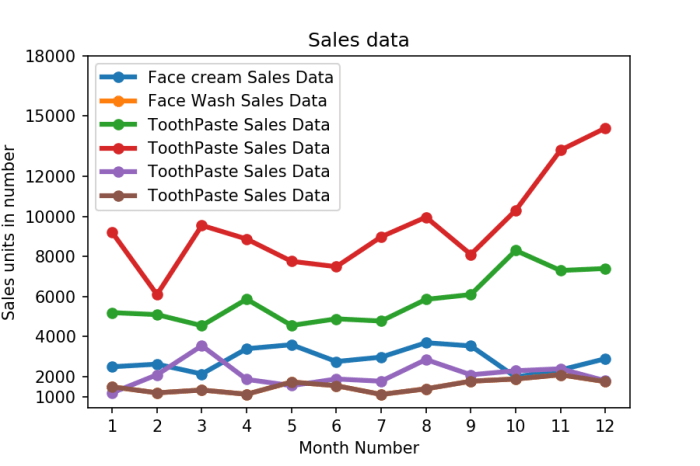
Plotly, sebuah library Python yang powerful, memungkinkan kita untuk menciptakan visualisasi data yang tidak hanya informatif tetapi juga interaktif. Bayangkan grafik yang bisa di-zoom, di-pan, dan memberikan detail data hanya dengan mengarahkan kursor. Dengan Plotly, ini bukan lagi mimpi, melainkan realita yang mudah diwujudkan. Kemampuan interaktif ini sangat penting, terutama dalam presentasi data yang kompleks atau untuk analisis eksploratif yang mendalam.
Mari kita jelajahi bagaimana Plotly dapat memperkaya visualisasi data Anda.
Grafik Garis Interaktif dengan Zoom dan Pan
Plotly memudahkan pembuatan grafik garis interaktif. Fitur zoom dan pan memungkinkan pengguna untuk menelusuri data secara detail, menemukan tren yang tersembunyi, dan menganalisis fluktuasi data dengan lebih presisi. Berikut contoh kode untuk membuat grafik garis interaktif sederhana:
import plotly.graph_objects as go

fig = go.Figure(data=[go.Scatter(x=[1, 2, 3, 4, 5], y=[1, 4, 9, 16, 25])])
fig.update_layout(title='Grafik Garis Interaktif')
fig.show()
Kode di atas menghasilkan grafik garis sederhana. Dengan menambahkan beberapa parameter pada fig.update_layout(), kita dapat mengontrol tampilan dan interaktivitas grafik, seperti menambahkan judul, mengubah warna garis, dan sebagainya. Visualisasi yang dihasilkan akan memungkinkan pengguna untuk dengan mudah memperbesar atau memperkecil area tertentu dari grafik, serta menggeser tampilan untuk melihat bagian yang berbeda dari data.
Grafik Batang Interaktif dengan Hover Data
Grafik batang interaktif dengan fitur hover data memberikan pengalaman visual yang lebih kaya. Saat kursor diletakkan di atas setiap batang, informasi detail akan ditampilkan, seperti nilai data, label, atau keterangan lainnya. Ini sangat berguna untuk memahami data secara cepat dan efisien, tanpa perlu melihat angka-angka mentah.
import plotly.graph_objects as go

fig = go.Figure(data=[go.Bar(x=['A', 'B', 'C'], y=[10, 15, 12], hoverinfo='x+y')])
fig.update_layout(title='Grafik Batang Interaktif')
fig.show()
Contoh kode ini menghasilkan grafik batang dengan data hover yang menampilkan nilai x dan y. Kita dapat menyesuaikan informasi yang ditampilkan pada hover data dengan mengatur parameter hoverinfo. Bayangkan grafik penjualan produk, di mana hover data menampilkan detail penjualan setiap produk, termasuk nama produk, jumlah penjualan, dan persentase dari total penjualan. Ini akan jauh lebih informatif daripada hanya melihat grafik batang saja.
Menambahkan Tombol Interaksi pada Grafik Plotly
Plotly memungkinkan penambahan tombol interaksi untuk meningkatkan pengalaman pengguna dan memberikan kontrol yang lebih besar atas visualisasi data. Tombol-tombol ini dapat digunakan untuk menampilkan atau menyembunyikan jejak data, mengubah skala sumbu, atau beralih antar tampilan yang berbeda.
import plotly.graph_objects as go
from plotly.subplots import make_subplots

fig = make_subplots(rows=1, cols=2)
fig.add_trace(go.Scatter(x=[1, 2, 3], y=[4, 5, 6]), row=1, col=1)
fig.add_trace(go.Scatter(x=[1, 2, 3], y=[7, 8, 9]), row=1, col=2)
fig.update_layout(title_text="Grafik dengan Tombol Interaksi",
                  updatemenus=[dict(type="buttons",
                                   direction="down",
                                   buttons=list([
                                       dict(label="Tampilkan Grafik 1",
                                            method="update",
                                            args=["visible": [True, False],
                                                  "title": "Grafik 1"]),
                                       dict(label="Tampilkan Grafik 2",
                                            method="update",
                                            args=["visible": [False, True],
                                                  "title": "Grafik 2"]),
                                       dict(label="Tampilkan Semua",
                                            method="update",
                                            args=["visible": [True, True],
                                                  "title": "Grafik 1 & 2"]),
                                   ]))])
fig.show()
Contoh kode ini menunjukkan bagaimana membuat tombol untuk menampilkan atau menyembunyikan grafik. Penggunaan updatemenus memungkinkan kita untuk menambahkan tombol-tombol yang akan memicu perubahan pada grafik, seperti mengubah visibilitas trace, judul, atau parameter lainnya. Ini sangat berguna untuk menampilkan berbagai aspek data dalam satu visualisasi yang terintegrasi.
Grafik Interaktif Penjualan Tahunan dengan Filter Bulan
Sebagai contoh yang lebih kompleks, mari kita bayangkan sebuah grafik interaktif yang menampilkan data penjualan selama setahun, dengan kemampuan filter berdasarkan bulan. Ini akan memungkinkan pengguna untuk menganalisis tren penjualan bulanan dengan mudah dan efisien.
Untuk mencapai ini, kita dapat menggunakan fitur dropdown atau slider dalam Plotly. Dropdown memungkinkan pengguna untuk memilih bulan tertentu, sementara slider memungkinkan pemilihan rentang bulan. Data penjualan akan direpresentasikan dalam grafik batang atau garis, dan akan diperbarui secara dinamis berdasarkan pilihan pengguna. Bayangkan visualisasi yang menampilkan penjualan setiap produk per bulan, dengan kemampuan untuk memfilter berdasarkan produk atau rentang waktu.
Ini akan memberikan wawasan yang berharga tentang performa penjualan sepanjang tahun.
Menyimpan Grafik Interaktif dalam Format HTML
Setelah grafik interaktif dibuat, menyimpannya dalam format HTML memungkinkan kita untuk berbagi visualisasi dengan orang lain, bahkan mereka yang tidak memiliki Python atau Plotly terinstall. Plotly menyediakan fungsi write_html() untuk menyimpan grafik ke dalam file HTML.
fig.write_html("grafik_interaktif.html")
Kode sederhana ini akan menyimpan grafik yang tersimpan dalam variabel fig ke dalam file bernama “grafik_interaktif.html”. File HTML ini dapat dibuka di browser web manapun, dan semua interaktivitas grafik akan tetap berfungsi.
Menggunakan Grafik untuk Analisis Data
Data mentah, sekumpulan angka yang membingungkan, bisa berubah menjadi cerita yang menarik dan mudah dipahami dengan bantuan visualisasi data. Grafik, bagaikan juru bicara data, mampu mengungkap tren, pola, dan anomali yang tersembunyi di balik angka-angka. Dengan pemilihan jenis grafik yang tepat, kita bisa menyampaikan informasi secara efektif, membantu pengambilan keputusan yang lebih baik, dan bahkan memprediksi tren masa depan.
Mari kita telusuri bagaimana grafik berperan penting dalam analisis data.
Analisis Tren Penjualan dengan Grafik Garis
Memahami tren penjualan sangat krusial bagi kesuksesan bisnis. Grafik garis adalah alat yang ideal untuk melacak perubahan penjualan suatu produk dari waktu ke waktu. Misalnya, kita punya data penjualan produk A selama lima tahun terakhir:
| Tahun | Penjualan (juta rupiah) |
|---|---|
| 2019 | 10 |
| 2020 | 12 |
| 2021 | 15 |
| 2022 | 18 |
| 2023 | 20 |
Data ini dapat divisualisasikan dalam grafik garis. Grafik tersebut akan menunjukkan peningkatan penjualan secara konsisten dari tahun ke tahun, menunjukkan tren pertumbuhan yang positif. Dengan melihat grafik, kita bisa langsung menangkap gambaran besar perkembangan penjualan tanpa harus menganalisis angka-angka secara detail. Informasi ini sangat berharga untuk perencanaan strategi pemasaran dan produksi di masa mendatang.
Perbandingan Kinerja Cabang dengan Grafik Batang
Membandingkan kinerja beberapa cabang perusahaan dapat dilakukan dengan efektif menggunakan grafik batang. Grafik ini mampu menampilkan perbandingan data secara langsung dan mudah dipahami. Sebagai contoh, perhatikan data kinerja empat cabang perusahaan berikut:
| Cabang | Keuntungan (juta rupiah) |
|---|---|
| Cabang A | 25 |
| Cabang B | 18 |
| Cabang C | 30 |
| Cabang D | 22 |
Grafik batang akan menampilkan empat batang dengan tinggi yang berbeda, setiap batang mewakili keuntungan masing-masing cabang. Dengan sekilas pandang, kita dapat langsung mengidentifikasi cabang mana yang berkinerja terbaik (Cabang C) dan cabang mana yang perlu mendapat perhatian khusus (Cabang B). Visualisasi ini memudahkan identifikasi area yang perlu ditingkatkan dan pengambilan keputusan yang lebih tepat sasaran.
Identifikasi Outlier dengan Visualisasi Data
Outlier, atau data yang menyimpang jauh dari pola umum, dapat dengan mudah diidentifikasi melalui visualisasi data. Grafik kotak (box plot) misalnya, sangat berguna untuk mendeteksi outlier. Grafik ini menampilkan median, kuartil, dan jangkauan data. Data yang terletak jauh di luar jangkauan yang ditentukan akan terlihat jelas sebagai outlier pada grafik. Dengan mengidentifikasi outlier, kita dapat menyelidiki penyebab penyimpangan tersebut, dan menentukan apakah data tersebut perlu dikoreksi atau dipertimbangkan secara terpisah dalam analisis.
Deteksi Korelasi dengan Scatter Plot
Scatter plot, atau grafik pencar, digunakan untuk menunjukkan hubungan antara dua variabel. Setiap titik pada grafik mewakili pasangan nilai dari dua variabel tersebut. Pola penyebaran titik-titik ini menunjukkan jenis korelasi antara kedua variabel. Korelasi positif ditunjukkan oleh titik-titik yang menyebar dari kiri bawah ke kanan atas, sedangkan korelasi negatif ditunjukkan oleh titik-titik yang menyebar dari kiri atas ke kanan bawah.
Jika titik-titik tersebar acak, maka tidak ada korelasi antara kedua variabel.
Bayangkan sebuah scatter plot yang menunjukkan hubungan antara jumlah jam belajar dan nilai ujian. Jika titik-titik cenderung menyebar dari kiri bawah ke kanan atas, ini menunjukkan korelasi positif: semakin banyak jam belajar, semakin tinggi nilai ujian. Sebaliknya, jika titik-titik tersebar acak, maka tidak ada hubungan yang jelas antara jumlah jam belajar dan nilai ujian.
Pemilihan Jenis Grafik yang Tepat
Pemilihan jenis grafik sangat berpengaruh terhadap interpretasi data. Grafik garis cocok untuk menunjukkan tren dari waktu ke waktu, grafik batang untuk perbandingan data kategorikal, grafik lingkaran untuk proporsi, dan scatter plot untuk hubungan antar variabel. Memilih jenis grafik yang tepat akan memastikan bahwa informasi disajikan secara akurat dan mudah dipahami, mencegah kesalahpahaman dan mendukung pengambilan keputusan yang efektif.
Penggunaan grafik yang salah dapat menyesatkan interpretasi dan menghambat proses pengambilan keputusan.